
Zákaznícka príručka
Kompletný rozšírený návod pre zákazníka
Od prvého výberu produktu až po kontrolu tlače a sledovanie objednávky.
Stiahnuť návod ako PDFPre zadaný výraz sa nenašla žiadna kapitola.
Čo si pripraviť pred začiatkom
- počítač alebo tablet so stabilným internetom;
- aktuálny Chrome, Edge, Safari alebo Firefox;
- pôvodné fotografie v čo najvyššom rozlíšení;
- e-mail, ku ktorému máte prístup;
- dodaciu adresu a údaje potrebné pre platbu;
- čas na pokojné prejdenie každej strany.
Fotografie
Nepoužívajte snímky obrazovky ani fotografie opakovane sťahované zo sociálnych sietí.
Účet zákazníka
Účet uchováva projekty, objednávky a preferencie zákazníka.
- Prihláste sa správnou e-mailovou adresou.
- V profile skontrolujte meno, telefón, jazyk a adresy.
- Používajte heslo, ktoré nepoužívate na iných službách.
- Heslo ani platobné údaje neposielajte podpore.
- Ak objednávate ako hosť, starostlivo skontrolujte e-mail.
Prečo na e-maile záleží
Na túto adresu prídu potvrdenia, zmeny stavu a prípadné otázky obchodu.
Katalóg a výber produktu
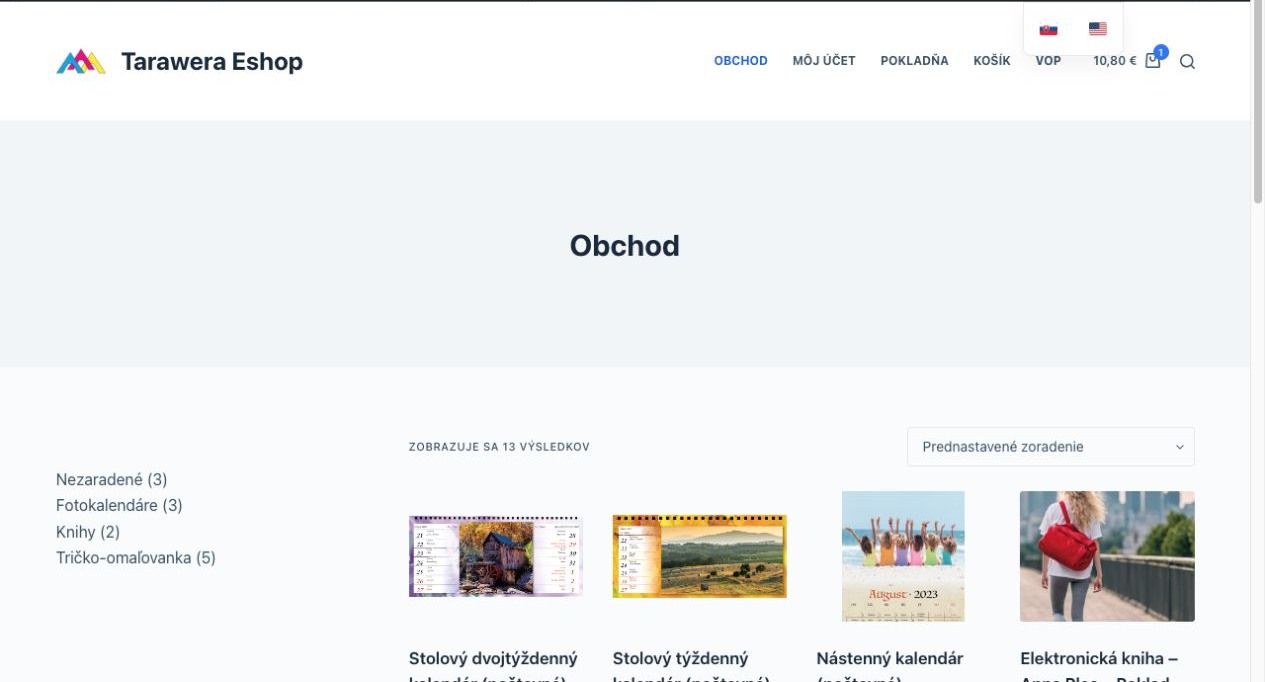
V obchode najprv vyberte správnu kategóriu fotoproduktu.
- Nástenný fotokalendár, stolový týždenný kalendár a stolový dvojtýždenný kalendár sa zobrazujú ako samostatné kategórie.
- Po otvorení kategórie vyberte konkrétny formát, napríklad A4 na šírku, A4 na výšku alebo štvorec.
- Každá karta vo vnútri kategórie predstavuje formát, ktorý má vlastnú cenu a tlačové parametre.
- Na karte požadovaného formátu kliknite na Otvoriť Editor.
Dôležité
Najprv vyberáte druh kalendára ako kategóriu a až potom jeho formát ako produkt. Fotokniha a jednotlivé druhy kalendárov zostávajú odlišnými projektmi.
Výber správneho typu produktu
Pri kalendári postupujte v tomto poradí:
- Vyberte kategóriu: nástenný fotokalendár, stolový týždenný kalendár alebo stolový dvojtýždenný kalendár.
- V kategórii vyberte požadovaný formát a orientáciu.
- Otvorte detail formátu a kliknite na Otvoriť Editor.
- Vyberte papier, ak produkt ponúka viac možností. Ak sa papier nevyberá, systém tento krok preskočí.
- Vyberte kategóriu šablón a potom konkrétnu šablónu.
Rozhodnite sa vopred
Zmena na úplne iný druh produktu zvyčajne znamená nový projekt. Formát toho istého kalendára môžete neskôr zmeniť priamo v editore.
Formát a orientácia
| Voľba | Vplyv na návrh |
|---|---|
| Na výšku | Vhodná pre portréty a zvislé kompozície. |
| Na šírku | Vhodná pre krajinu, skupiny a široké zábery. |
| Štvorec | Vyžaduje väčší orez klasických fotografií. |
Pomer strán formátu ovplyvňuje, koľko z fotografie zostane viditeľné.
Pred nahrávaním
Ak máte prevažne široké fotografie, zvážte formát na šírku.
Papier, počet strán a cena
| Parameter | Čo znamená |
|---|---|
| Formát | Konkrétna veľkosť a orientácia kalendára; v kategórii sa zobrazuje ako samostatný produkt. |
| Papier | Materiál a gramáž výslednej tlače. Ak existuje výber papiera, zobrazí sa pred výberom šablóny. |
| Počet strán | Rozsah projektu; pri niektorých produktoch je pevný. |
| Cena | Aktuálna cena konkrétneho formátu a vybraných možností. |
| Množstvo | Počet rovnakých kusov sa nastavuje v košíku. |
Pred začiatkom práce skontrolujte súhrn v hornej lište editora.
Vytvorenie a pomenovanie projektu
- V kategórii vyberte požadovaný formát a kliknite na Otvoriť Editor.
- Ak sa zobrazí výber papiera, zvoľte požadovanú možnosť.
- Vyberte kategóriu šablón a konkrétnu šablónu.
- Zadajte zrozumiteľný názov projektu.
- Skontrolujte formát, počet strán a papier.
- Uložte projekt ešte pred väčšími úpravami.
Dobré názvy
Použite napríklad Rodinný kalendár 2027 alebo Fotokniha Tatry 2026.
Otvorenie existujúceho projektu
Uložené projekty nájdete v zákazníckom účte.
- Otvorte Môj účet a sekciu Projekty.
- Vyberte projekt podľa názvu a náhľadu.
- Ak sa pripravuje PDF, počkajte na dokončenie.
- Pred pokračovaním skontrolujte, či ide o správnu verziu.
- Po otvorení sa projekt načíta do editora.
Viac kariet
Neupravujte ten istý projekt súčasne v dvoch kartách prehliadača.
Orientácia v Online Editore
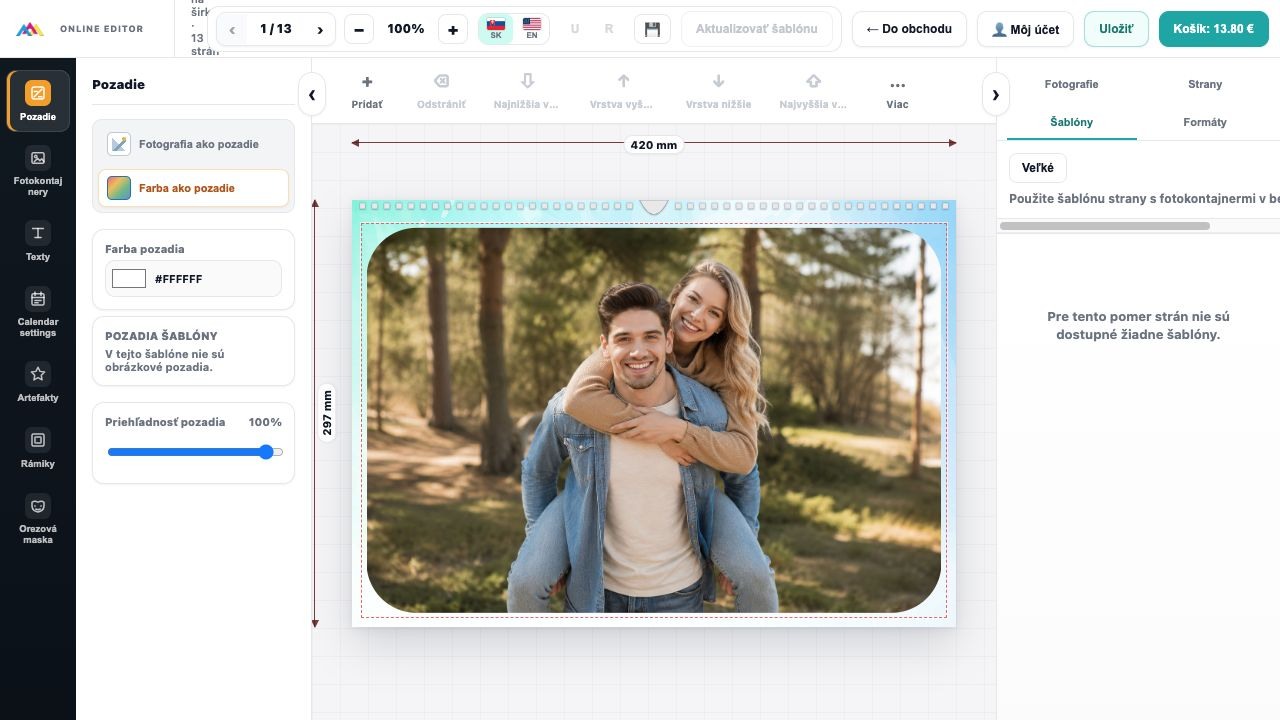
Hlavná obrazovka spája plátno, nástroje a knižnicu.
- Horná lišta: názov, strany, zoom, jazyk, uloženie a košík.
- Ľavá časť: dostupné sekcie prvkov.
- Stred: aktuálna strana produktu.
- Spodný alebo pravý panel: fotografie, strany, šablóny a formáty.
Panely a pracovná plocha
| Oblasť | Použitie |
|---|---|
| Pozadie | Fotografia alebo farba pozadia. |
| Fotokontajnery | Fotografie vložené do pripravených rámov. |
| Texty | Personalizovaný text a dostupné písmo či farba. |
| Calendar settings | Spoločné nastavenia kalendára. |
| Spodný panel | Fotografie, strany, šablóny a formáty. |
Tip
Panely môžete zbaliť, aby bolo na obrazovke viac miesta.
Pohyb medzi stranami a zoom
- Šípkami prejdite na predchádzajúcu alebo ďalšiu stranu.
- Počítadlo ukazuje aktuálnu stranu a celkový počet.
- Zoom + použite na kontrolu detailov.
- Zoom - použite na kontrolu celej kompozície.
- Pred ďalšou stranou skontrolujte výrez fotografie.
Finálna kontrola
Každú stranu si pozrite detailne aj ako celok.
História zmien: Späť a Znova
- Späť vráti poslednú vykonanú úpravu.
- Znova obnoví poslednú vrátenú úpravu.
- Po väčšej zmene skontrolujte, či bol výsledok očakávaný.
- História nenahrádza pravidelné uloženie projektu.
- Po opätovnom otvorení projektu nemusí byť celá história dostupná.
Bezpečný postup
Ak si nie ste istí zmenou šablóny alebo formátu, projekt najprv uložte.
Nahrávanie fotografií
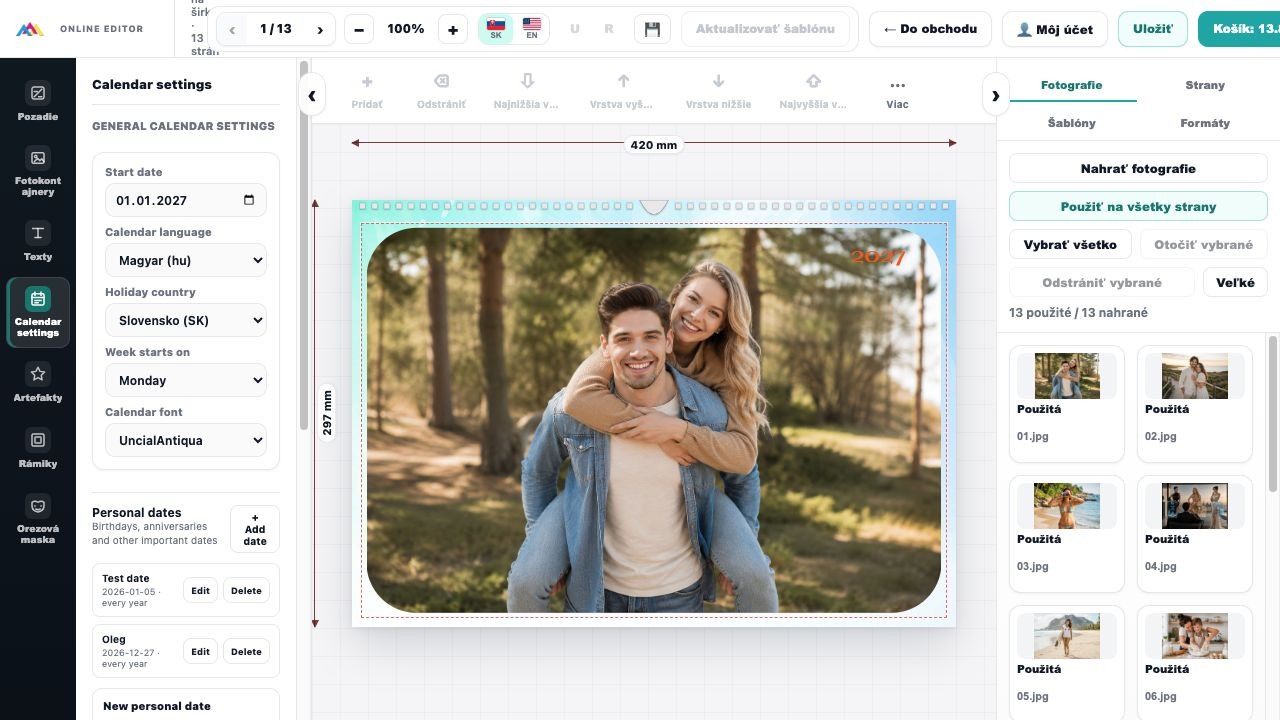
- Otvorte kartu Fotografie.
- Kliknite na Nahrať fotografie.
- Vyberte súbory zo zariadenia.
- Počkajte na dokončenie nahrávania každého súboru.
- Skontrolujte, či sa zobrazili náhľady.
Ak nahrávanie zlyhá
Skontrolujte internet a skúste menší počet súborov naraz.
Knižnica fotografií
- Označenie Použitá ukazuje fotografiu vloženú v projekte.
- Počítadlo pomáha porovnať počet použitých a nahraných záberov.
- Rovnakú fotografiu možno podľa návrhu použiť viackrát.
- Pri veľkom projekte si pripravte logické názvy súborov.
- Pred vymazaním fotografie skontrolujte, či ju projekt ešte používa.
Výber záberov
Nepoužívajte viac takmer rovnakých fotografií, ak to nie je zámer.
Automatické rozloženie fotografií
Ak šablóna ponúka automatické rozmiestnenie, môžete ním rýchlo naplniť pripravené kontajnery.
- Nahrajte všetky vybrané fotografie.
- Spustite dostupnú funkciu automatického rozloženia.
- Prejdite každú stranu.
- Opravte nevhodné výrezy.
- Vymeňte duplicitné alebo slabé zábery.
Automatika nerozpozná zámer
Systém nevie, ktorá tvár alebo predmet je pre vás dôležitý.
Vloženie fotografie do kontajnera
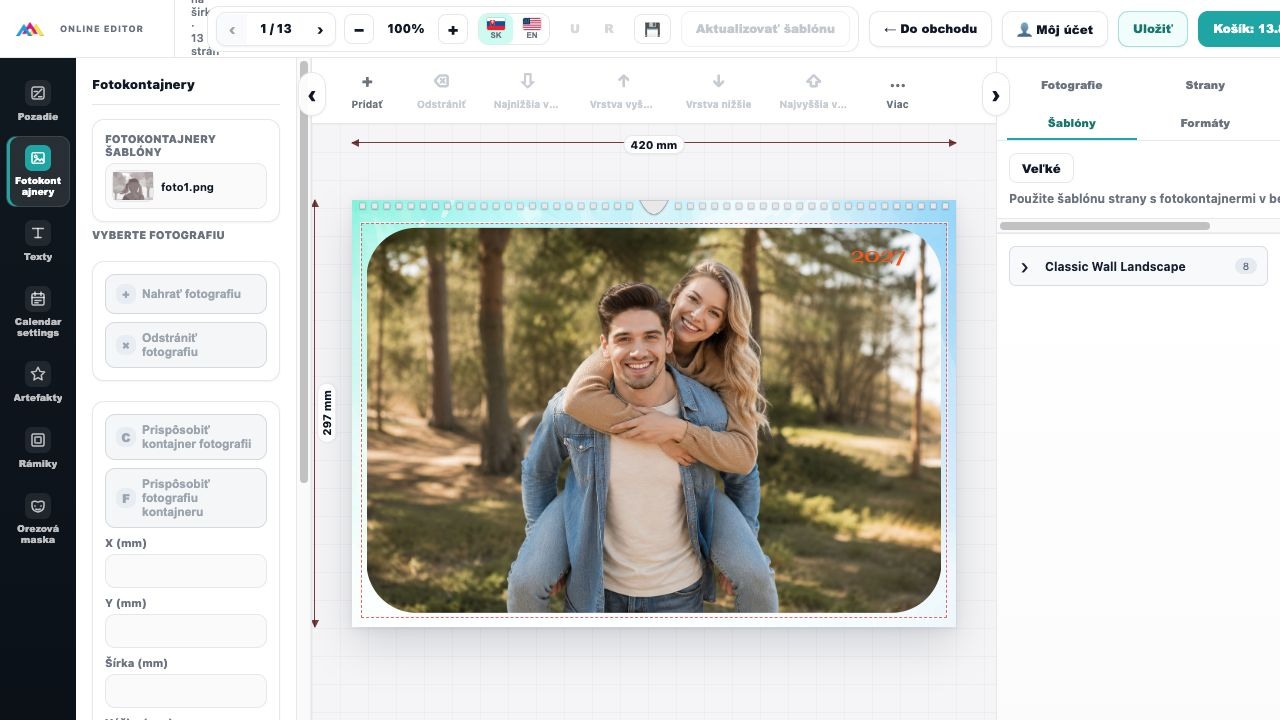
- Vyberte požadovanú stranu.
- Kliknite na fotografiu v knižnici alebo ju presuňte do kontajnera.
- Skontrolujte, čo je vo viditeľnom výreze.
- Nastavte priblíženie.
- Fotografiu presuňte vnútri kontajnera.
Dôležité
Fotokontajner je chránený, no fotografia sa v ňom môže posúvať a približovať.
Prispôsobenie fotografie a kontajnera
| Funkcia | Výsledok |
|---|---|
| Prispôsobiť kontajner fotografii | Rám sa prispôsobí pomeru fotografie, ak to návrh povoľuje. |
| Prispôsobiť fotografiu kontajneru | Fotografia vyplní existujúci rám a môže sa orezať. |
| Priblíženie | Mení veľkosť fotografie vo vnútri rámu. |
| Posunutie | Určuje, ktorá časť fotografie zostane viditeľná. |
| Po automatickom vyplnení | Vždy skontrolujte hlavy, tváre, ruky a dôležité predmety. |
Základ správneho výrezu
Editor nevie určiť, ktorá časť fotografie má zostať viditeľná.
SPRÁVNE
Hlava a tvár sú celé.
Okolo motívu zostáva primeraný priestor.
- Hlavný motív musí byť celý alebo zámerne orezaný.
- Okolo hlavy a tváre nechajte rezervu.
- Skontrolujte všetky štyri okraje kontajnera.
- Neorezávajte kĺby, prsty ani text bez zámeru.
Kontrola človekom
Túto estetickú kontrolu nemôže automatická kontrola kvality nahradiť.
Nesprávny výrez a jeho oprava
NESPRÁVNE
Priblíženie odrezalo hornú časť hlavy.
Výrez treba opraviť.
- Znížte priblíženie fotografie.
- Posuňte fotografiu tak, aby bola hlava celá.
- Ak sa výrez nedá opraviť, vyberte iný záber.
- Znovu skontrolujte ostrosť a upozornenie na kvalitu.
Častá chyba
Fotografia vyzerá dobre ako miniatúra, ale pri detailnej kontrole je časť hlavy mimo kontajnera.
Portréty a tváre
- Oči a tvár nechajte v prirodzenej časti kompozície.
- Nenechávajte temeno hlavy tesne pri okraji, ak to nie je zámer.
- Skontrolujte vlasy, uši, bradu a ramená.
- Pri priblížení sledujte aj ostrosť očí.
- Ak je tvár pri okraji pôvodnej fotografie, zvážte iný záber.
Portrét pre veľký formát
Čím väčší výtlačok, tým viac vynikne neostrosť alebo kompresia.
Skupinové fotografie
SKUPINOVÁ FOTOGRAFIA
Všetky tváre sú celé.
Okolo skupiny zostáva rezerva na orezanie.
- Skontrolujte osoby na oboch krajoch skupiny.
- Neorežte hlavy ľudí v zadnom rade.
- Nechajte rezervu nad skupinou a po stranách.
- Pri zmene pomeru strán skontrolujte celú skupinu znova.
- Ak sa všetci nezmestia, použite širší kontajner alebo inú fotografiu.
Krajina, budovy a predmety
- Skontrolujte horizont a zvislé línie budov.
- Neodrežte vrchol veže, strechu alebo dôležitý nápis.
- Pri fotografii s textom musí byť celý text čitateľný.
- Zvážte, či hlavnému predmetu zostáva priestor v smere pohľadu alebo pohybu.
- Pri panoráme je vhodnejší široký kontajner.
Kompozícia
Nevynucujte nevhodný tvar silným orezaním; často je lepšia iná šablóna.
Priblíženie a kvalita tlače
Menší výtlačok
Stredný výtlačok
Veľký výtlačok
Čím väčšia tlačená plocha alebo priblíženie, tým viac pixelov fotografia potrebuje.
- Priblíženie používa menšiu časť pôvodnej fotografie.
- Menšia použitá časť obsahuje menej pixelov pre tlač.
- Veľký kontajner potrebuje viac pixelov než malý.
- Po zväčšení alebo priblížení môže vzniknúť upozornenie na kvalitu.
Najprv kompozícia, potom kontrola
Nastavte konečný výrez a až potom vyhodnoťte upozornenie na rozlíšenie.
Otočenie, preklopenie a rohy
- Otočenie používajte iba pri nesprávnej orientácii alebo tvorivom zámere.
- Vodorovné preklopenie môže zrkadliť text, značky alebo asymetrické detaily.
- Zaoblenie rohov mení len viditeľný tvar kontajnera.
- Po každej zmene skontrolujte celý výrez.
- Ak fotografia obsahuje nápis, po preklopení ho vždy prečítajte.
Pozadie stránky
| Možnosť | Použitie |
|---|---|
| Fotografia ako pozadie | Fotografia vyplní plochu strany a môže sa orezať. |
| Farba ako pozadie | Vyberiete farbu a dostupnú priehľadnosť. |
| Pozadie šablóny | Použijete pripravený obrázok zo šablóny. |
Fotografické pozadie
Aj pri pozadí skontrolujte výrez a kvalitu fotografie.
Pridanie a úprava textu
V sekcii Texty sa zobrazujú ukážky písiem povolených aktuálnou šablónou. Každá ukážka je napísaná písmom, ktoré po vložení použije nový textový objekt.
| Spôsob vloženia | Postup |
|---|---|
| Dvojklik | Dvakrát kliknite na ukážku požadovaného písma. Text sa pridá do stredu aktuálnej strany. |
| Presunutie | Uchopte ukážku písma a presuňte ju priamo na požadované miesto na plátne. |
- Otvorte sekciu Texty a vložte text dvojklikom alebo presunutím.
- Kliknite priamo do textového rámčeka a píšte na plátne.
- Rámček presuňte v bezpečnej zóne, prípadne ho roztiahnite uchopením rohov.
- Samostatným ovládačom môžete text otočiť.
- V ľavom paneli môžete nastaviť presnú šírku a výšku, písmo, veľkosť, farbu a zarovnanie doľava, na stred alebo doprava.
- Text sa na konci rámčeka automaticky zalomí na ďalší riadok. Pri pribúdajúcich riadkoch sa rámček podľa dostupného miesta rozšíri nadol; ak sa už rozšíriť nemôže, editor primerane zmenší písmo, nie však pod čitateľné minimum.
Bezpečná zóna
Textový rámček nemožno presunúť mimo bezpečnej oblasti. Pri kalendároch je horný bezpečný odstup väčší kvôli väzbe.
Písma určuje šablóna
Zobrazuje sa iba výber písiem povolených autorom aktuálnej šablóny. Ak sa neukáže žiadna ukážka, daná šablóna neponúka samostatné pridávanie textu.
Obsah je na zákazníkovi
Editor automaticky neopravuje mená, dátumy, telefónne čísla ani pravopis.
Kontrola textov pred tlačou
- Prečítajte každý text pri dostatočnom zoome.
- Skontrolujte mäkčene, dĺžne a veľké písmená.
- Overte dátumy, roky, mená a kontaktné údaje.
- Pri darčeku si nechajte venovanie potvrdiť.
- Ak je text dlhý, overte, že je celý viditeľný a čitateľný.
Automatická ochrana
Textové objekty nemôžu opustiť bezpečnú zónu a ostatné objekty ich nemôžu zakryť. Zákazník kontroluje najmä správnosť obsahu.
Chránené prvky návrhu
Editor automaticky chráni dôležité súčasti šablóny.
- Fotokontajnery zostávajú v povolenej bezpečnej oblasti.
- Texty zostávajú v bezpečnej oblasti.
- Nastavenia vrstiev nedovolia zakryť text iným objektom.
- Kalendárna mriežka zostáva vždy navrchu a nemožno ju zakryť.
- Tieto ochrany nie je potrebné pri každej strane manuálne kontrolovať.
Na čo sa sústrediť
Na obsah textu, výrez fotografie, kvalitu, rok kalendára a osobné dátumy.
Správa a kontrola strán
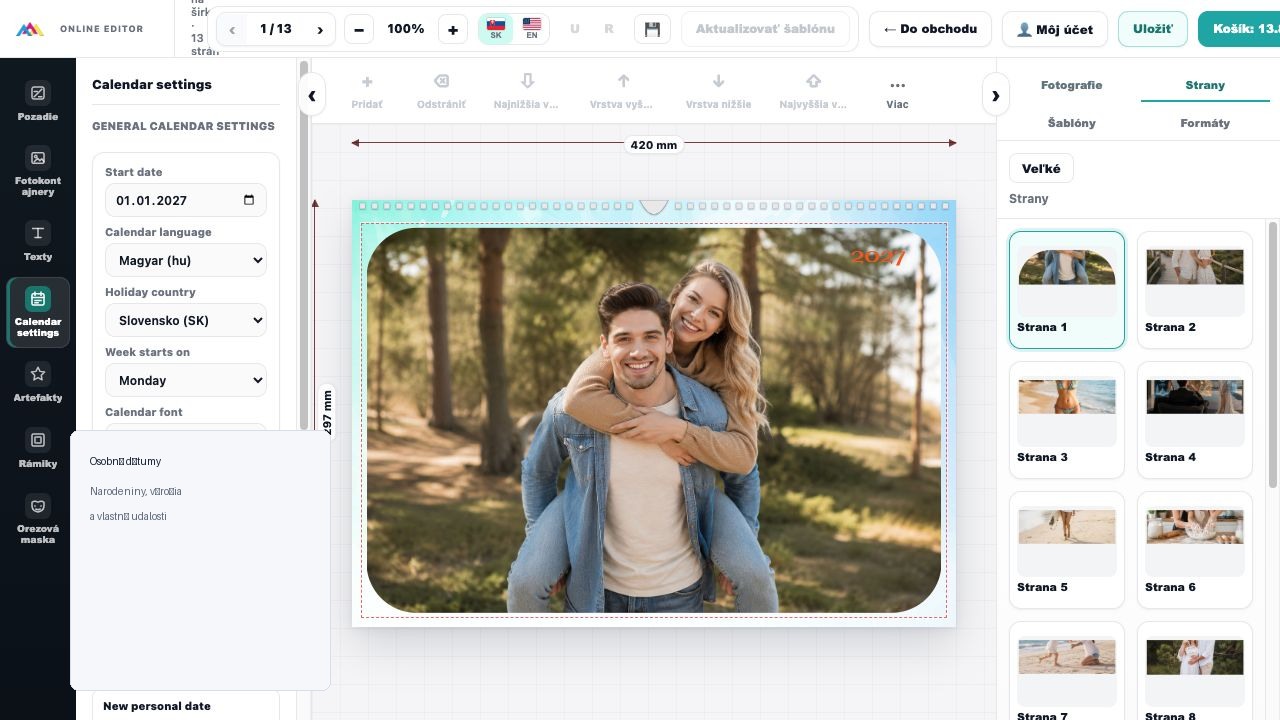
- Kliknutím na miniatúru otvoríte konkrétnu stranu.
- Prejdite každú stranu bez preskakovania.
- Skontrolujte poradie a orientáciu.
- Obálka alebo titulná strana môže mať iné rozloženie.
- Počet strán môže byť pevne viazaný na produkt.
Šablóny strán
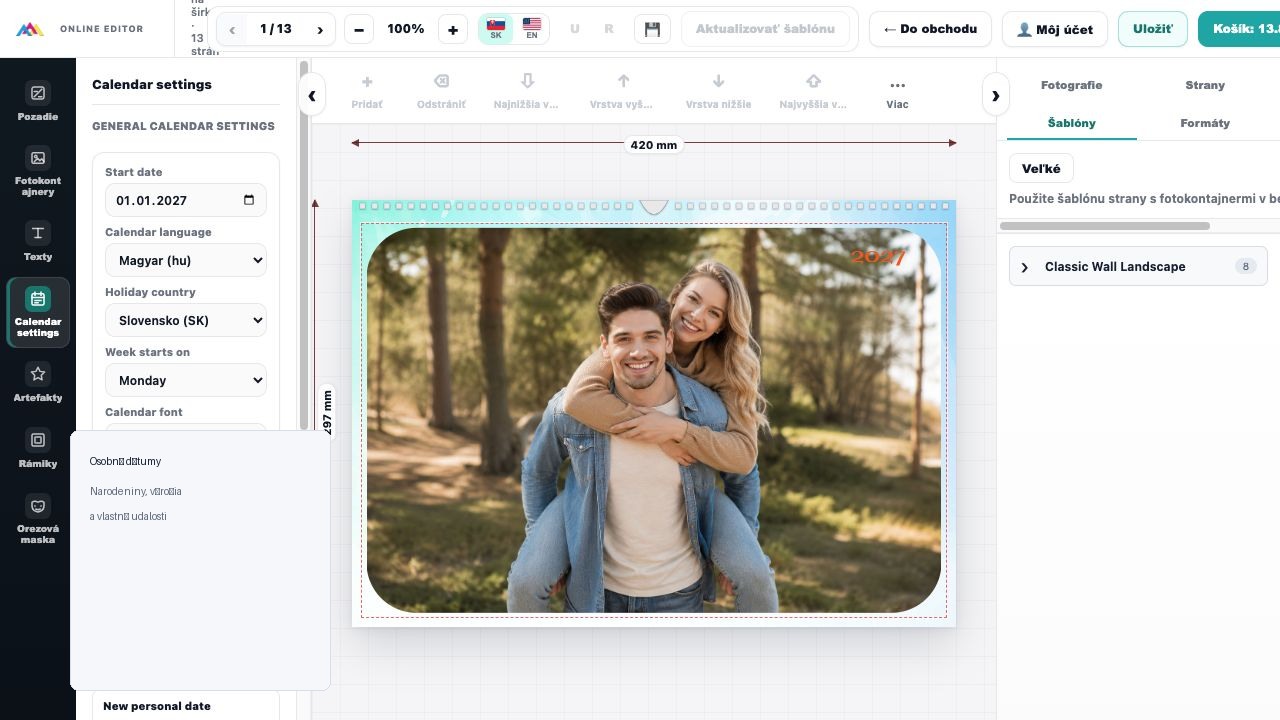
- Vyberte stranu.
- Otvorte kartu Šablóny.
- Najprv vyberte kategóriu šablón.
- V otvorenej kategórii kliknite na požadovanú očíslovanú šablónu.
- Skontrolujte prenesené fotografie a opravte každý zmenený výrez.
Číslovanie šablón
Poradové číslo sa zobrazuje iba v zozname šablón a nemení názov ani obsah výsledného projektu.
Po zmene šablóny
Automatické prenesenie fotografií nenahrádza kontrolu kompozície.
Zmena formátu projektu
Nový formát môže mať iný pomer strán.
- Otvorte kartu Formáty a vyberte nový formát.
- Editor zobrazí výber šablóny pre nový formát; najprv vyberte kategóriu a potom konkrétnu šablónu.
- Formát sa zmení až po výbere šablóny a zvolená šablóna sa použije v editore.
- Editor upozorní, že fotografie môžu vyzerať inak.
- Možnosť Ponechať fotografie ich zachová na plátne.
- Možnosť Odstrániť z plátna ich odstráni zo strán, nie z knižnice.
- Po zmene prejdite všetky strany, znovu nastavte výrezy a spustite Kontrolu návrhu.
Pred zmenou
Najprv projekt uložte.
Základné nastavenia kalendára
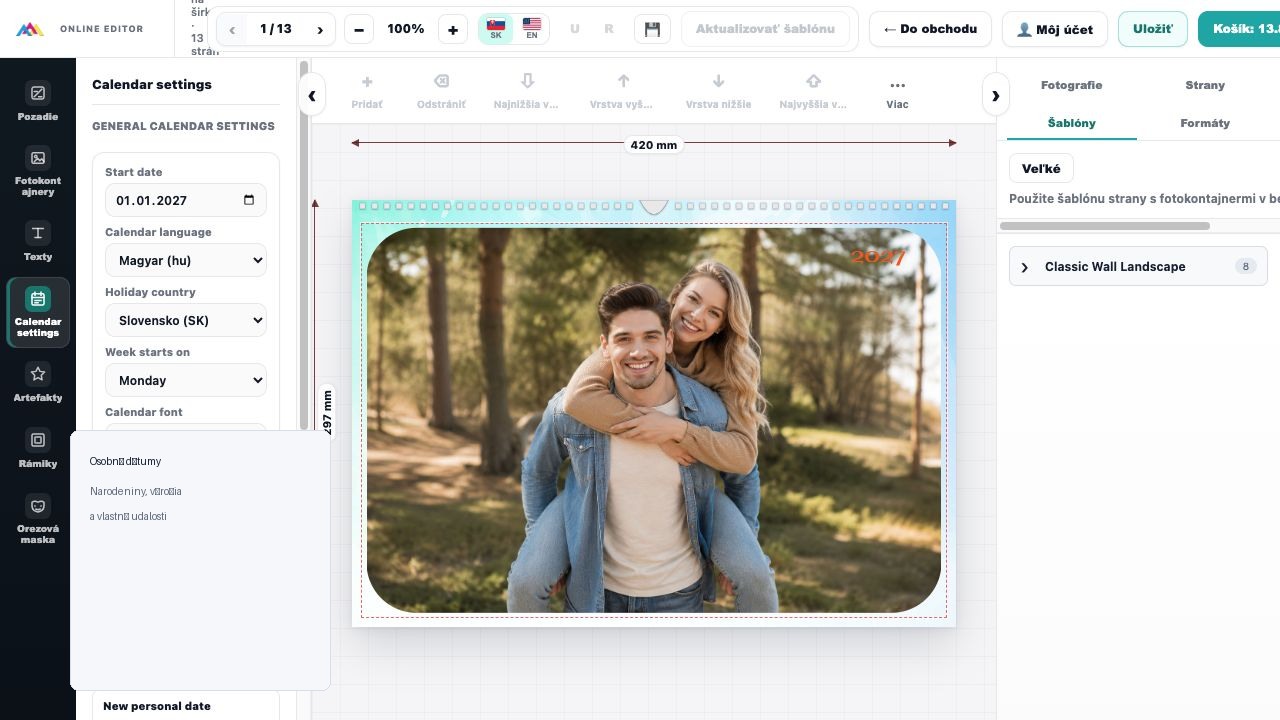
- Dátum začiatku určuje začiatok alebo rok kalendára.
- Jazyk kalendára určuje jazyk mesiacov, dní a mien.
- Krajina sviatkov určuje krajinu sviatkov.
- Týždeň sa začína určuje pondelok alebo nedeľu.
- Písma kalendára ponúkajú písma povolené pre kalendár.
- Ak to autor šablóny povolil, môžete samostatne meniť priehľadnosť pozadia kalendárnej mriežky a pozadia hlavičiek dní alebo čísel týždňov.
- Pri ročnom kalendári môžu byť priehľadnosť pozadia dní týždňa a čísel týždňov dostupné ako oddelené nastavenia.
Jazyk a sviatky
Ide o dve samostatné voľby; skontrolujte obe. Nastavenie priehľadnosti mení iba pozadie prvkov, nie ich text.
Osobné dátumy v kalendári
- Otvorte Osobné dátumy.
- Kliknite na + Pridať dátum.
- Zadajte názov udalosti a dátum.
- Zapnite Opakovať každý rok, ak sa má udalosť opakovať.
- Vyberte dostupné zvýraznenie a farbu.
- Uložte a skontrolujte dátum v príslušnom mesiaci.
Súkromie
Nevkladajte citlivé údaje, ktoré nechcete mať vytlačené.
Mená, sviatky a osobná udalosť
| Voľba | Výsledok |
|---|---|
| Ponechať | Štandardné mená alebo sviatok zostanú spolu s osobnou udalosťou. |
| Skryť | Štandardný obsah dňa sa nezobrazí. |
| Nahradiť | Osobný text nahradí štandardný obsah podľa dostupnej funkcie. |
| Skontrolujte výsledok | Po uložení otvorte konkrétny mesiac a overte, že deň vyzerá podľa očakávania. |
Zvýraznenie osobného dátumu
- Vyberte typ dostupného symbolu alebo tvaru.
- Zvoľte plný alebo obrysový štýl, ak je dostupný.
- Vyberte farbu, ktorá je viditeľná na pozadí.
- Nepoužívajte príliš veľa rôznych štýlov bez zámeru.
- Skontrolujte, že zvýraznenie patrí správnemu dňu.
Kontrola všetkých mesiacov
- Overte správny kalendárny rok.
- Prejdite mesiace od januára po december.
- Skontrolujte názvy mesiacov a dni v týždni.
- Overte osobné dátumy a opakovanie.
- Skontrolujte text a farbu zvýraznení.
- Nakoniec spustite Kontrolu návrhu.
Kalendárna mriežka
Je chránená a zostáva vždy navrchu. Zákazník kontroluje správnosť údajov.
Kontrola návrhu - čo sa deje
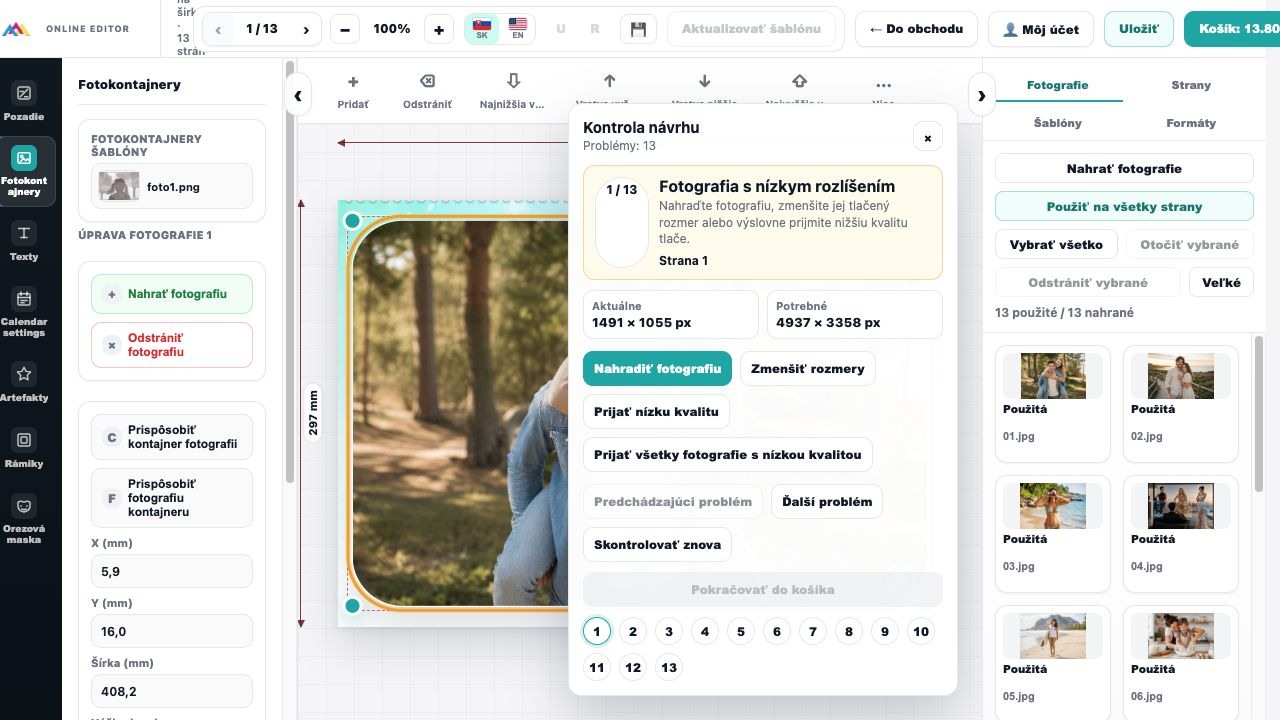
Pri prechode do košíka editor skontroluje všetky strany.
- Problémy sú zoradené podľa strán a objektov.
- Editor otvorí príslušnú stranu a zameria problém.
- Môžete prejsť na predchádzajúci alebo ďalší problém.
- Po oprave použite Skontrolovať znova.
- Pokračovanie je možné po oprave alebo vedomom prijatí blokujúcich položiek.
Nízke rozlíšenie - čo znamená
- Fotografia má menej pixelov, než potrebuje jej tlačená veľkosť.
- Výsledok môže byť neostrý alebo pixelovaný.
- Riziko rastie pri veľkom formáte a silnom priblížení.
- Náhľad na obrazovke nemusí problém ukázať.
- Najlepším riešením je pôvodný súbor vo vyššej kvalite.
Nie je to chyba monitora
Tlač vyžaduje viac detailov než bežné zobrazenie na obrazovke.
Aktuálne a potrebné rozmery
| Údaj | Význam |
|---|---|
| Aktuálne | Rozmery dostupnej fotografie v pixeloch. |
| Potrebné | Odhad pixelov potrebných pre aktuálnu tlačenú veľkosť a priblíženie. |
Ak je aktuálna šírka alebo výška menšia než potrebná, editor zobrazí upozornenie.
Po zmene výrezu
Znovu spustite kontrolu; potrebné rozmery sa môžu zmeniť.
Ako vyriešiť nízku kvalitu
| Možnosť | Kedy ju použiť |
|---|---|
| Nahradiť fotografiu | Máte kvalitnejší originál alebo iný záber. |
| Zmenšiť rozmery | Fotografia je samostatný objekt a môže sa tlačiť menšia. |
| Zmenšiť priblíženie | Používate iba malú časť zdrojovej fotografie. |
| Prijať nízku kvalitu | Iný zdroj nemáte a vedome prijímate riziko. |
Odporúčané poradie
Najprv originál, potom menší rozmer alebo priblíženie, prijatie až ako posledná možnosť.
Prijatie nízkej kvality
Tlačidlo Prijať nízku kvalitu upozornenie potvrdí, ale fotografiu neopraví.
- Rozlíšenie súboru sa nezvýši.
- Neostrosť alebo pixelovanie môže zostať viditeľné v tlači.
- Potvrdenie platí pre konkrétny objekt a jeho aktuálne nastavenie.
- Po zmene fotografie alebo výrezu môže byť potrebná nová kontrola.
- Hromadné prijatie používajte iba po kontrole každej položky.
Vedomé rozhodnutie
Pokračujte iba vtedy, keď rozumiete riziku a inú fotografiu nemáte.
Prázdny fotokontajner
- Pridať fotografiu - doplníte chýbajúci záber.
- Odstrániť kontajner - odstránite nepotrebný voľný objekt, ak je to povolené.
- Prijať prázdny kontajner - vedome ho ponecháte prázdny.
- Prijať všetky prázdne kontajnery - hromadne potvrdíte aktuálne prázdne miesta.
- Po zmene spustite kontrolu znova.
Hromadné potvrdenie
Použite ho len po vizuálnej kontrole každého prázdneho kontajnera.
Opätovná kontrola a pokračovanie
- Opravte alebo prijmite aktuálny problém.
- Prejdite na ďalší problém.
- Po dokončení kliknite na Skontrolovať znova.
- Ak pribudlo nové upozornenie, vyriešte ho.
- Keď nie sú blokujúce problémy, kliknite na Pokračovať do košíka.
Vizuálna kontrola zostáva potrebná
Kontrola návrhu neposudzuje, či je tvár esteticky správne orezaná alebo či je osobný text správny.
Uloženie projektu a finálna verzia
- Kliknite na Uložiť.
- Počkajte na dokončenie ukladania.
- Skontrolujte názov projektu.
- Spustite Kontrolu návrhu.
- Až potom prejdite do košíka.
Projekt a košík
Košík musí obsahovať poslednú uloženú verziu. Po ďalšej úprave projekt znovu uložte a zopakujte prechod.
Projekty v zákazníckom účte
- Náhľad otvorí pripravený pohľad alebo PDF.
- Upraviť znovu otvorí projekt v editore.
- Kopírovať vytvorí samostatnú verziu.
- Odstrániť vymaže nepotrebný projekt podľa potvrdenia.
- Počas prípravy PDF môžu byť akcie dočasne nedostupné.
Kópia projektu
Je vhodná pre podobný darček alebo ďalší rok kalendára bez zmeny originálu.
Košík, množstvo a kupóny
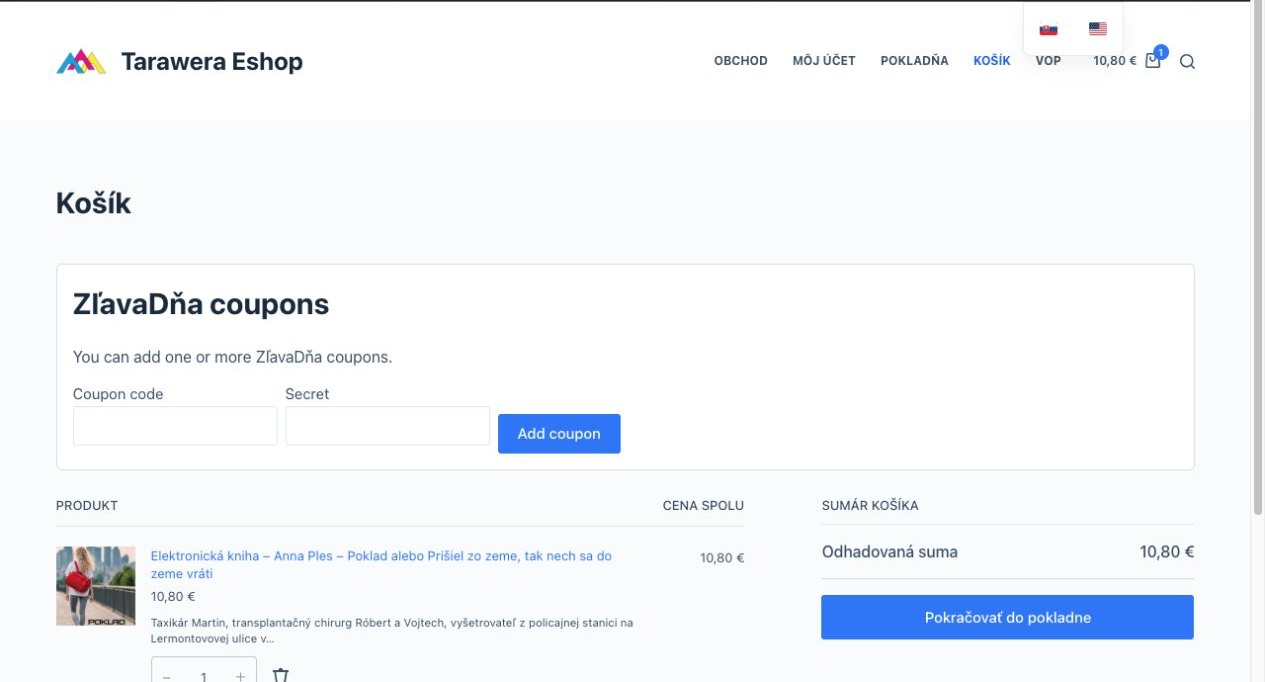
- Skontrolujte názov projektu, cenu a množstvo.
- Plus a mínus menia počet kusov.
- Nepotrebnú položku odstráňte.
- Pri ZľavaDňa zadajte Coupon code a Secret.
- Po pridaní kupónu overte zľavu v súhrne.
Kupón nefunguje
Skontrolujte medzery, veľké a malé písmená, platnosť a podmienky akcie.
Pokladňa a kontaktné údaje
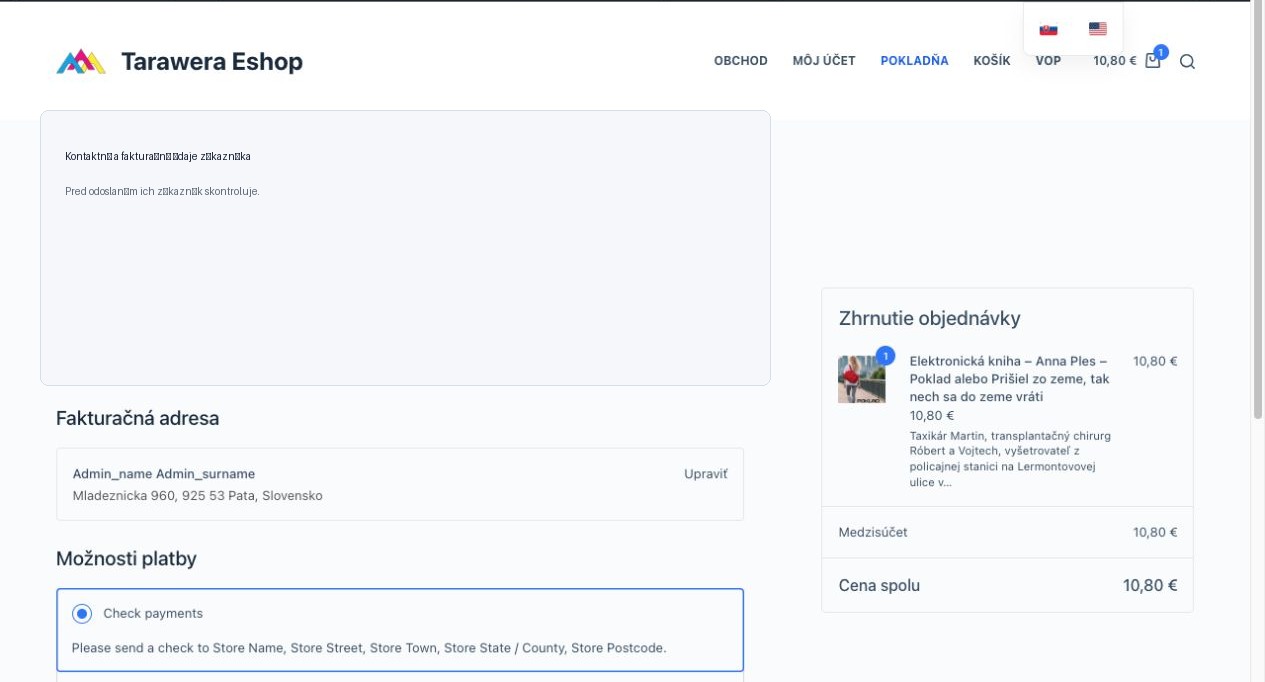
- Použite platnú e-mailovú adresu.
- Skontrolujte meno a telefón.
- Overte fakturačnú adresu.
- Ak je dodacia adresa iná, vyplňte ju samostatne.
- Porovnajte obsah a cenu v súhrne objednávky.
Doprava, Packeta a platba
| Oblasť | Čo skontrolovať |
|---|---|
| Doprava | Vybraný spôsob a jeho cenu. |
| Packeta | Názov, adresu, krajinu a typ výdajného miesta alebo Z-BOXu. |
| Platba | Spôsob platby a prípadné pokyny. |
| Poznámka | Iba doplňujúce informácie; nie platobné údaje. |
| VOP | Súhlas s podmienkami a ochranou osobných údajov. |
Pred odoslaním
Ešte raz skontrolujte konečnú cenu, dopravu, adresu a všetky položky.
Po odoslaní objednávky
- Zobrazí sa potvrdenie a číslo objednávky.
- Potvrdenie príde aj e-mailom.
- Stav sledujte v Môj účet - Objednávky.
- Pri stave In print je objednávka vo výrobe.
- Zrušenie je možné len v stavoch, ktoré ho povoľujú.
- Po začatí tlače alebo dokončení už zrušenie nie je možné.
Ak zistíte chybu
Čo najskôr kontaktujte obchod a uveďte číslo objednávky. Úprava uloženého projektu spätne nemení odoslanú objednávku.
Riešenie problémov a finálny checklist
| Problém | Riešenie |
|---|---|
| Fotografia sa nenahrá | Skontrolujte internet a skúste menší počet súborov. |
| Fotografia je neostrá | Použite pôvodný súbor alebo menší tlačený rozmer. |
| Dôležitá časť je odrezaná | Znížte priblíženie alebo fotografiu posuňte v kontajneri. |
| Nedá sa pokračovať | Vyriešte všetky neprijaté položky Kontroly návrhu. |
| Kupón nefunguje | Overte kód, Secret, platnosť a podmienky. |
| PDF sa pripravuje | Počkajte na dokončenie a stránku neskôr obnovte. |
Pred kliknutím na Zadať objednávku
- správny produkt, formát a papier;
- skontrolovaná každá strana;
- správne výrezy tvárí a dôležitých častí;
- správne texty, mená a dátumy;
- správny kalendárny rok a osobné udalosti;
- vyriešená Kontrola návrhu;
- projekt uložený;
- správne množstvo, kupón, adresa, doprava a platba.
Potrebujete pomoc?
Uveďte e-mail účtu, názov projektu, číslo objednávky, stručný opis a snímku obrazovky. Nikdy neposielajte heslo ani údaje platobnej karty.
Prajeme vám príjemnú tvorbu a krásny výsledok.